連携
外部のツールに送れるのは、議事録を承認したあとです。送る内容を選び、送る前に確かめられます。
連携できるツール
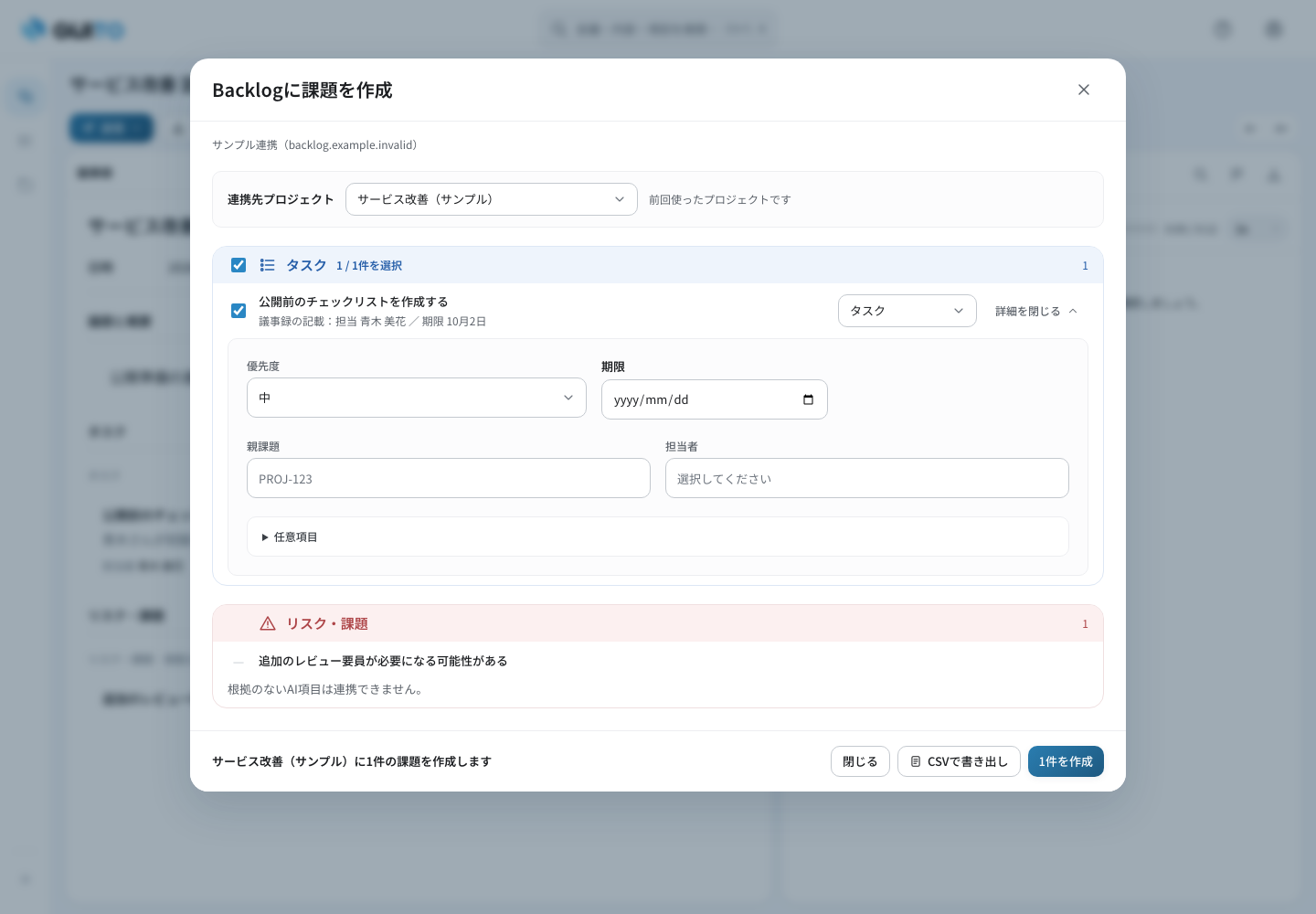
Backlog
承認した項目を、Backlog の課題として登録します。
Jira
承認した項目を、Jira の作業項目として登録します。
Slack
承認した議事録を、選んだチャンネルにテキストで投稿します。投稿先は送るときに選び、次からは前回のチャンネルが最初に選ばれます。投稿される内容を確かめてから送ります。投稿は、接続した本人の名前で行われます。
Google Drive
承認した議事録を、選んだフォルダにファイルで保存します。形式は Word・Markdown・Googleドキュメントから選べます。保存先は保存するときに選び、次からは前回のフォルダが最初に選ばれます。文字起こしや録音データも、選べば一緒に保存できます。
Notion
承認した議事録を、選んだデータベースの新しいページ、または選んだページの下に保存します。文字起こしも、選べば一緒に保存できます。
Zoho CRM
承認した議事録を、選んだ連絡先・見込み客・商談のメモとして残します。文字起こしは送りません。
Dropbox
承認した議事録を、選んだフォルダにファイルで保存します。形式は Word・Markdown から選べます。文字起こしや録音データも、選べば一緒に保存できます。
Backlog・Jira に送る仕組み
- 接続は、メンバーそれぞれが自分のアカウントで行います。
- 承認しただけでは、何も送られません。送る項目とプロジェクトを選び、内容を確かめてから作成します。
- 送られるのは、項目のタイトルと内容、議事録に書かれた担当・期限、根拠となった発言の文章です。
- 連携先の担当者と期限は、送る人が選びます。議事録から自動で設定することはありません。
- AIが作った項目のうち、根拠のないものは送れません。
- 送った結果と、作成された課題へのリンクが履歴に残ります。同じ項目から課題を二重に作らない仕組みがあります。
- 連携先での課題の進み具合は、GIJITO には表示されません。
アカウントを接続しない場合:CSV
項目を CSV に書き出して、Backlog の一括登録や Jira の CSV インポートで取り込めます。この場合、GIJITO から外部へは何も送られません。
連携を設定しなくても使えるもの
Word・Markdownで保存
承認した議事録を、Word(.docx)または Markdown(.md)でダウンロードできます。
テキストでコピー
承認した項目を選んで、チャットやメールに貼り付けられるテキストとしてコピーできます。
マイリストで自分用に見返す
あとで見返したい項目を保存し、自分用の期限やメモ、対応済みの印を付けられます。これらはご自身にだけ表示されます。
そのほかのツール
ほかのツールとの連携も、ご要望に応じて追加できます。具体的な内容は、お気軽にご相談ください。
まずは、試したい会議についてお聞かせください。
試用を申し込む